NotePlayer 用户使用教程
什么是 NotePlayer?
NotePlayer 是一款专为深度学习与笔记整理设计的视频播放器,兼容各类主流视频格式。它致力于打破视频观看与笔记记录之间的壁垒,通过可高度自定义的全局热键,您在 Obsidian、Notion 或 OneNote 等任意笔记软件中,即可无缝掌控播放进度、一键插入可回溯的时间戳链接、捕获视频截图及 OCR 提取画面文字。更有独创的画笔区域框选功能,助您精准截取并插入任意选定内容。NotePlayer,为您打造流畅、沉浸式的视频学习工作流。
重要提示:无法插入内容?
请确保笔记软件一定要获取焦点(有一闪一闪的输入光标),再按功能栏或者快捷键,才能成功插入内容。
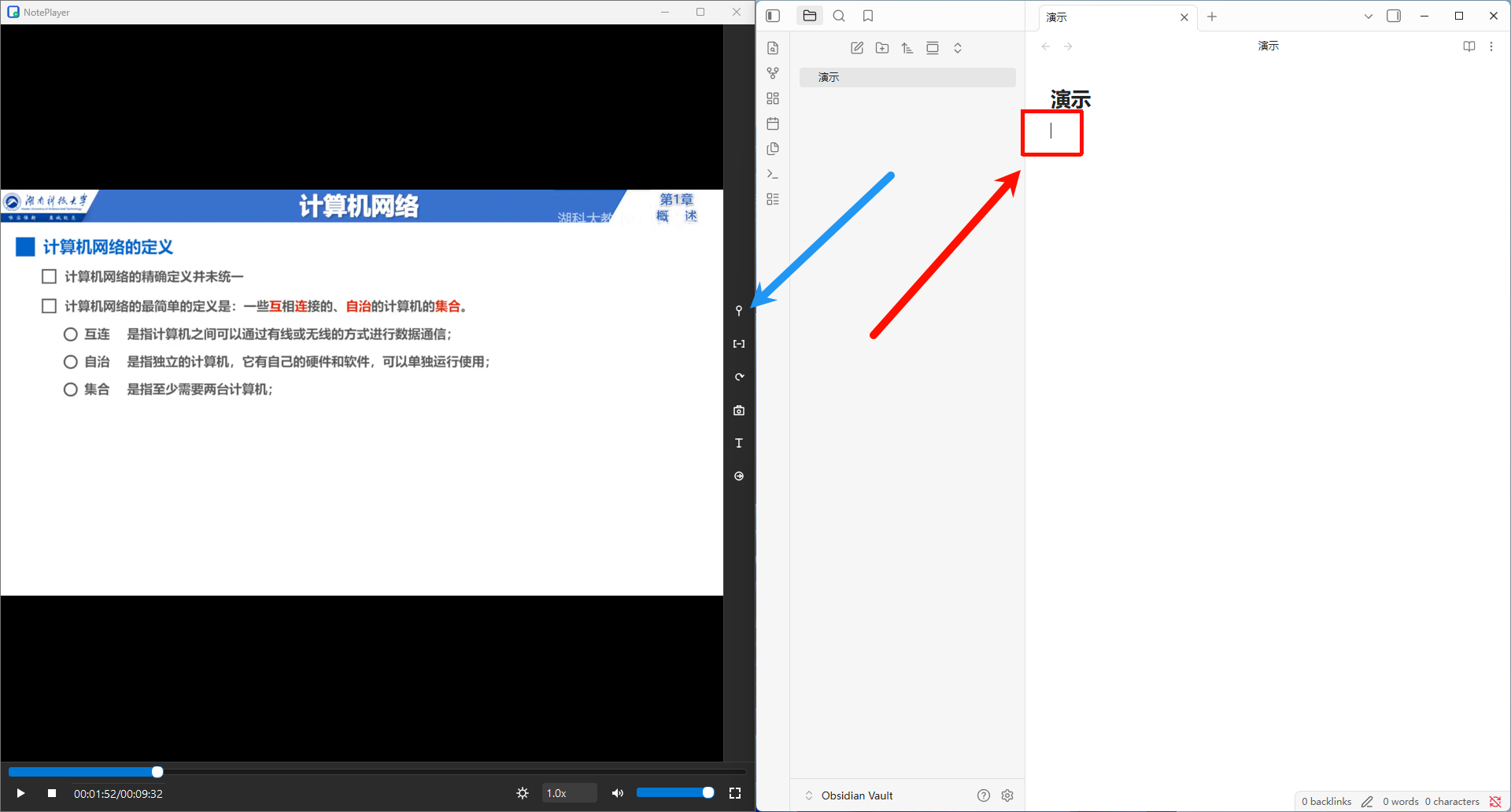
核心功能
操作方式: 每个功能都可以通过两种方式触发 - 快捷键: 全局快捷键,即使软件在后台也能使用 - 侧边栏按钮: 点击播放器右侧的工具栏按钮
1. 时间点回链(单个时间戳)
快捷键: Ctrl+Alt+F1 | 按钮: 📍
用法: 在视频播放到某个位置时按下快捷键或点击侧边栏按钮,会自动复制一个时间戳链接到剪贴板,然后自动粘贴到你当前的笔记中。
效果示例:
[00:05:23](np://open?path=C:\Videos\lecture.mp4&time=323.000)
点击这个链接,NotePlayer 会自动打开视频并跳转到 5 分 23 秒的位置。
2. 时间段回链(播放一次)
快捷键: Ctrl+Alt+F2 | 按钮: 📏
用法: - 第一次按:标记起始时间 - 第二次按:标记结束时间,自动生成时间段链接
效果示例:
[00:05:23-00:06:45](np://open?path=C:\Videos\lecture.mp4&time=323.000-405.000)
点击链接后,视频会从 5:23 播放到 6:45,然后停止。适合标记某个完整的知识点片段。
3. 时间段循环回链(重复播放)
快捷键: Ctrl+Alt+F3 | 按钮: 🔄
用法: 与时间段回链相同,但生成的链接会让视频片段循环播放。
效果示例:
[00:05:23~00:06:45](np://open?path=C:\Videos\lecture.mp4&time=323.000~405.000)
适合需要反复观看的重点内容。
4. 插入截图
快捷键: Ctrl+Alt+G | 按钮: 📷
用法: 1. 按下快捷键,视频会暂停 2. 用鼠标在视频上拖动,画出红色矩形框选择区域 3. 松开鼠标,截图自动复制到剪贴板并粘贴到笔记中
提示: 如果不画框直接按快捷键,会截取整个视频画面。
5. 插入文字(OCR 识别)
快捷键: Ctrl+Alt+I | 按钮: 📝
用法: 1. 按下快捷键,视频暂停 2. 用鼠标框选包含文字的区域 3. 松开鼠标,自动识别文字并粘贴到笔记中
适用场景: 视频中的 PPT 文字、字幕、代码等。
6. 万能跳转
快捷键: Ctrl+Alt+J | 按钮: 🎯
用法: 1. 在笔记中选中一个 NotePlayer 链接或文件路径+时间 2. 按下快捷键 3. 自动打开视频并跳转到对应位置
支持的格式:
- Markdown 链接:[时间](np://open?path=...)
- 纯文本链接:np://open?path=...
- 文件路径+时间:C:\Videos\lecture.mp4 00:05:23
播放器控制
基础操作
- 播放/暂停:
Ctrl+Alt+Space或点击播放按钮 - 停止:
Ctrl+Alt+K - 全屏:
F11
进度控制
- 快进:
Ctrl+Alt+→(前进 5 秒) - 快退:
Ctrl+Alt+←(后退 5 秒) - 拖动进度条: 直接点击或拖动
播放速度
- 加速:
Ctrl+Alt+] - 减速:
Ctrl+Alt+[ - 下拉菜单: 点击速度按钮选择预设速度(0.25x ~ 2.0x)
音量控制
- 增大音量:
Ctrl+Alt+↑ - 减小音量:
Ctrl+Alt+↓ - 拖动音量条: 点击音量图标旁的滑块
打开视频的方式
- 拖放文件: 直接把视频文件拖到播放器窗口
- 打开按钮: 点击工具栏的"打开"按钮选择文件
- 命令行:
noteplayer.exe "C:\path\to\video.mp4" - URL 协议: 点击笔记中的
np://链接自动打开
设置自定义快捷键
- 点击工具栏的"设置"按钮(齿轮图标)
- 在快捷键列表中找到要修改的功能
- 点击输入框,按下新的快捷键组合
- 点击"保存"
注意: 快捷键是全局的,即使 NotePlayer 在后台运行也能响应。
技巧与提示
- 后台运行: 关闭窗口后 NotePlayer 会最小化到系统托盘,快捷键仍然有效
- 链接格式: 可以在设置中自定义链接的显示格式
- 支持格式: MP4、MKV、AVI、MOV、WMV、FLV、WebM
- OCR 准确度: 框选时尽量只包含文字区域,避免背景干扰
故障排除
问题:快捷键不响应 - 检查是否有其他软件占用了相同的快捷键 - 尝试在设置中更换快捷键组合
问题:视频无法播放 - 确认视频文件格式是否支持 - 检查文件路径中是否有特殊字符
问题:OCR 识别不准确 - 尽量框选清晰的文字区域 - 避免框选过小的文字(会自动放大处理)
问题:链接点击无反应 - 确认 NotePlayer 已安装并注册了 URL 协议 - 检查文件路径是否仍然有效
开始使用吧! 打开一个视频,试试按 Ctrl+Alt+F1 创建你的第一个时间戳链接。