AnkiShot 使用教程
AnkiShot 是一款基于 AI 的高效 Anki 制卡工具,旨在通过 截图 和 选文 两种方式,结合强大的大语言模型(LLM)和 OCR 技术,自动化生成高质量的 Anki 学习卡片。
1. 快速开始
1.1 前置准备
在开始使用之前,请确保您已完成以下准备工作:
- 安装 Anki: 请确保您的电脑上已安装 Anki 桌面版。
-
安装 AnkiConnect 插件:
- 打开 Anki,点击菜单栏的
工具->插件->获取插件。 - 输入代码
2055492159并点击确定。 - 安装完成后 重启 Anki。
注意
请确保 Anki 保持运行状态,AnkiShot 需要通过它来导入卡片。
- 打开 Anki,点击菜单栏的
1.2 启动软件
双击运行 AnkiShot。启动后,您会看到主界面分为三个标签页:Anki映射、设置 和 关于。
2. 初始配置
首次使用时,您需要进行简单的配置。
2.1 配置 AI 模型
进入 “设置” 标签页,配置大模型信息。
推荐:获取 API Key 教程
如果您没有现成的 API Key,推荐使用稳定的大模型中转平台 智拓AI (ai.ztough.cn)。
- 访问平台: 打开 https://ai.ztough.cn 并注册/登录。
- 获取 Key: 进入控制台,在令牌(Token)管理页面创建一个新令牌。
- 渠道选择: 建议选择
Auto以获得最佳稳定性。 - 复制 Key: 创建成功后,复制以
sk-开头的密钥字符串,粘贴到软件的 “大模型密钥” 输入框中。
- 渠道选择: 建议选择
- 获取模型名称: 在平台的“模型广场”查看可用模型。
- 复制您想使用的模型名称(例如
gemini-2.5-flash或gpt-5.1),粘贴到软件的 “大模型名称” 输入框中。
- 复制您想使用的模型名称(例如
- 充值: 如果余额不足,请在平台“钱包”页面进行充值。
配置项说明
- 大模型地址: 默认为
https://ai.ztough.cn/v1(如果使用上述平台,请保持此默认值)。 - 大模型密钥: 粘贴您获取的
sk-...密钥。 - 大模型名称: 输入您在模型广场选择的模型名称。
- 温度: 控制 AI 生成的随机性,推荐
0.7。 - 多模态: 如果您使用的模型支持图片理解(如
gemini-2.5-flash,gpt-5.1)。AI 将能直接“看”到截图内容,识别效果远超传统 OCR。(仅支持多模态大模型)
2.2 检查 Anki 连接
进入 “Anki映射” 标签页。
- 顶部状态栏应显示
 或无警告信息。
 - 如果显示
 警告,请检查 Anki 是否已启动,以及 AnkiConnect 端口是否为默认的
 8765。
3. 核心功能与操作流程
3.1 截图制卡
适用于视频课程、PDF 文档、网页图表等场景。
- 触发: 按下快捷键
Ctrl + Alt + S(可在设置中修改)。 - 框选: 屏幕变暗,按住鼠标左键框选您想要制卡的内容区域。
- 生成: 松开鼠标后,软件会自动进行 OCR 文字识别(或多模态分析),并调用 AI 生成卡片。
- 预览与导入:
- 如果开启了“显示结果对话框”(默认开启),您会看到生成的卡片预览,可以手动修改内容。点击“推送到 Anki”完成导入。
- 如果关闭了预览,卡片将直接自动导入 Anki。
3.2 选文制卡
适用于网页阅读、文档摘录等场景。
- 选中: 在任意软件(浏览器、Word等)中选中一段文字。
- 触发: 按下快捷键
Ctrl + Alt + C。 - 生成: 软件会自动读取选中的(或剪贴板中的)文字,调用 AI 生成卡片。
- 导入: 流程同上。
4. 进阶功能:自定义映射与 Prompt
AnkiShot 的强大之处在于其高度可定制的 AI 指令。
4.1 选择牌组与模板
在 “Anki映射” 标签页左侧:
- 目标牌组 (Deck): 选择卡片要导入到哪个牌组。
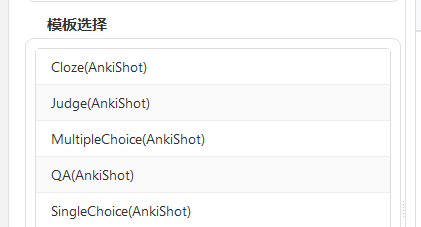
- 笔记类型 (Note Type): 选择使用哪个卡片模板(如 Basic, Cloze 等)。软件自带了一些预设模板(以
(AnkiShot)结尾),也支持您原本的模板。
找不到内置模板?
若系统内置模板不存在(通常有 5 个以 (AnkiShot) 结尾的模板),请尝试从系统托盘关闭软件并重新打开,即可显示内置模板。
4.2 自定义字段提示词 (Prompt)
在中间的表格中,您可以为模板的每一个字段设置 “提示 (Prompt)”。这决定了 AI 如何生成内容。
假设您的模板有两个字段:Front (正面) 和 Back (背面)。
- Front 字段提示:
提取原文中的核心英语单词或短语。 - Back 字段提示:
给出该单词的音标、中文释义、以及一个包含该单词的中英文例句。使用HTML格式换行。
- Question 字段提示:
根据输入内容,生成一个考察核心概念的问题。 - Answer 字段提示:
给出该问题的详细答案,并解释原因。
4.3 额外指令
在表格下方,您可以输入 “额外指令”。这是全局性的指令,优先级最高。
- 例如:
所有输出必须使用繁体中文或如果是数学公式,请使用 MathJax 格式。
5. 常见问题 (FAQ)
Q: 为什么提示 'AnkiConnect 连接失败'?
A: 请确认:
- Anki 已经打开;
- 已安装 AnkiConnect 插件;
- AnkiConnect 配置中的端口与 AnkiShot 设置一致(默认 8765)。
Q: 截图后一直显示 'Loading...'?
A: 这通常是在等待 AI 响应。请检查您的网络连接,或确认 API Key 是否有效/有余额。
Q: 如何修改快捷键?
A: 进入“设置”标签页,点击快捷键输入框,直接按下您想要的新快捷键组合即可。
Q: 支持数学公式吗?
A: 支持。AnkiShot 默认提示 AI 使用 MathJax 格式输出公式。请确保您的 Anki 模板支持 MathJax 渲染。
Q: 生成的卡片内容不满意怎么办?
A: 您可以在“Anki映射”中调整字段的提示词(Prompt),告诉 AI 您具体想要什么样的内容。或者在生成后的预览窗口中手动修改。